広告: この記事にはElevenLabsの紹介リンクがあります。当サイトはElevenLabsとは独立して運営しており、リンク経由の申込みで報酬を受け取る場合があります。料金と利用条件は2026年8月1日に公式情報で確認しました。
YouTubeを始めたい。でも、自分の声を入れるところで手が止まっている。
台本はできたのに録音で噛む。家の生活音が入って撮り直す。自分の声を聞き返すのがちょっと恥ずかしい。顔出しなしのチャンネルを考えている人なら、このあたりで一度は悩むと思います。
そこで気になるのが、文章を貼るだけでナレーションを作れるElevenLabsです。今回は実際に無料アカウントへ日本語の台本を入れ、生成に使ったクレジットと音声の長さまで確認しました。
先に感想:録音が面倒で止まっているなら、試す価値はある
153文字の日本語原稿を貼り付けると、約22秒の音声ができました。消費したのは153クレジット。生成した音声はそのまま履歴に残り、MP3やWAVのダウンロードメニューも同じ画面にあります。
正直、操作は拍子抜けするくらい簡単です。「マイクを用意する→録音する→噛んだら最初からやり直す」工程を、台本の修正と再生成へ置き換えられる。YouTube初心者にとって一番便利なのは、派手なボイスクローンよりここだと感じました。
ただし、無料版のまま収益化動画には使えません。また、今回選びたかった日本語専用音声はCreator限定でした。無料で何でもできるサービスではないので、その点まで含めて紹介します。
声出しで止まっているなら、短い台本を1本だけ試してみる
いきなり課金しなくて大丈夫です。動画の冒頭に使う100〜200文字を貼り、声の雰囲気と操作の簡単さをFreeで確認できます。
広告リンク:当サイトはElevenLabsの独立した紹介者で、このリンク経由の申込みにより報酬を受け取る場合があります。
ElevenLabsで短い台本を試す実際に日本語のYouTube台本を入れてみた
テストでは、YouTube初心者がそのまま動画冒頭へ使いそうな文章に、日付・地名・金額・英語のサービス名を混ぜました。
- プラン: Free
- ボイス: Roger(初期表示の標準音声)
- モデル: Eleven Multilingual v2
- 原稿: 日本語153文字
- 生成結果: 約22.7秒
- 使用クレジット: 153(10,000 → 9,847)
こんにちは。YouTubeを始めたいけれど、自分の声を出すのはちょっと苦手。そんな人に向けて、今日はElevenLabsを試します。2026年8月1日、東京都渋谷区で開催されたAI Work Tools Labのイベントは、参加費1,980円。英語のサービス名や数字まで、どれくらい自然に読めるでしょうか?
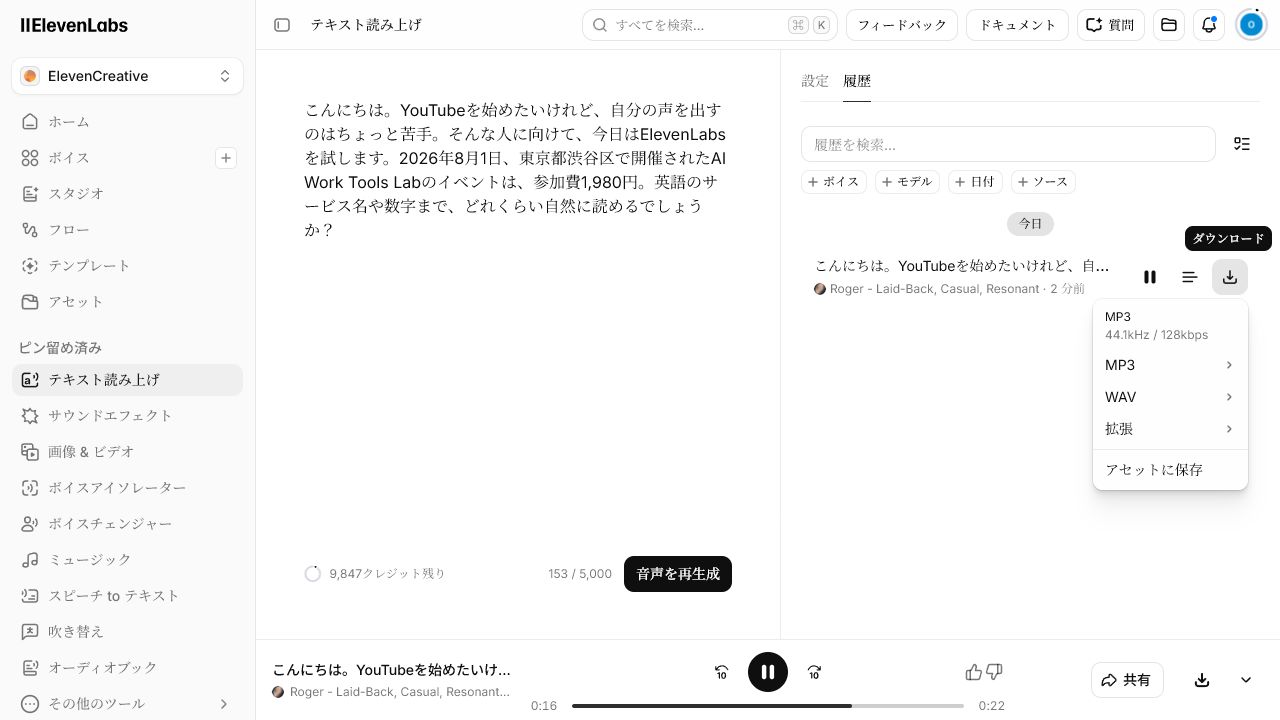
便利だったのは「やり直しが録音ではなく文字修正」になること
自分で録音する場合、1か所噛むと録り直し、ノイズが入ると録り直し、声のテンションが合わなくても録り直しです。ElevenLabsなら、直したい文を編集してもう一度生成するだけ。少なくとも、マイクの前で何度も同じ文章を読む作業は減らせます。
履歴から以前の音声へ戻れるのも地味に便利でした。「さっきのほうが良かった」と思ったときに、音声ファイルを探し回らなくて済みます。
一方、無料版の声選びには限界があった
音声ライブラリで「Japanese」と検索すると、日本語向けの男性・女性ボイスが多数表示されます。今回は、YouTubeやVlog向けと説明されていた「Ryunosuke - Natural Japanese Male」を選びました。
ところが、この音声を使おうとするとCreatorへのアップグレード画面が表示されました。日本語音声が検索結果に出ることと、Freeでその声を使えることは別です。まず標準音声で操作を試し、使いたい声がどのプラン対象かを確認してから課金するのが安全です。
音質は「自然」と断言しない
ここは正直に書きます。今回生成できたのは標準音声Rogerで、日本語向けに選んだRyunosukeはCreator限定でした。そのため、この1回だけで「日本語専用音声も完璧」「人間と区別できない」とは評価できません。今回確認できたのは、操作の簡単さ、生成時間、クレジット消費、保存方法までです。音質は、Freeで自分の台本を読ませて自分の耳で判断してください。
でも、ElevenLabsを入れればYouTubeで稼げるわけではない
ElevenLabsは録音作業を楽にする道具であって、伸びるテーマや台本まで作ってくれる魔法ではありません。YouTubeは、独自性のないテンプレート動画や量産型の反復コンテンツを収益化対象外としています。自分の調査・台本・比較・編集を入れ、録音だけをElevenLabsに任せるのが安全な使い方です。
AI音声の利用そのものと、量産型コンテンツの判定は別問題です。開示が必要なケースや危ない動画の具体例は、YouTubeでAI音声を使うと収益化できないのかで公式ルールに沿って整理しています。
Free・Starter・Creator、YouTubeならどれを選ぶ?
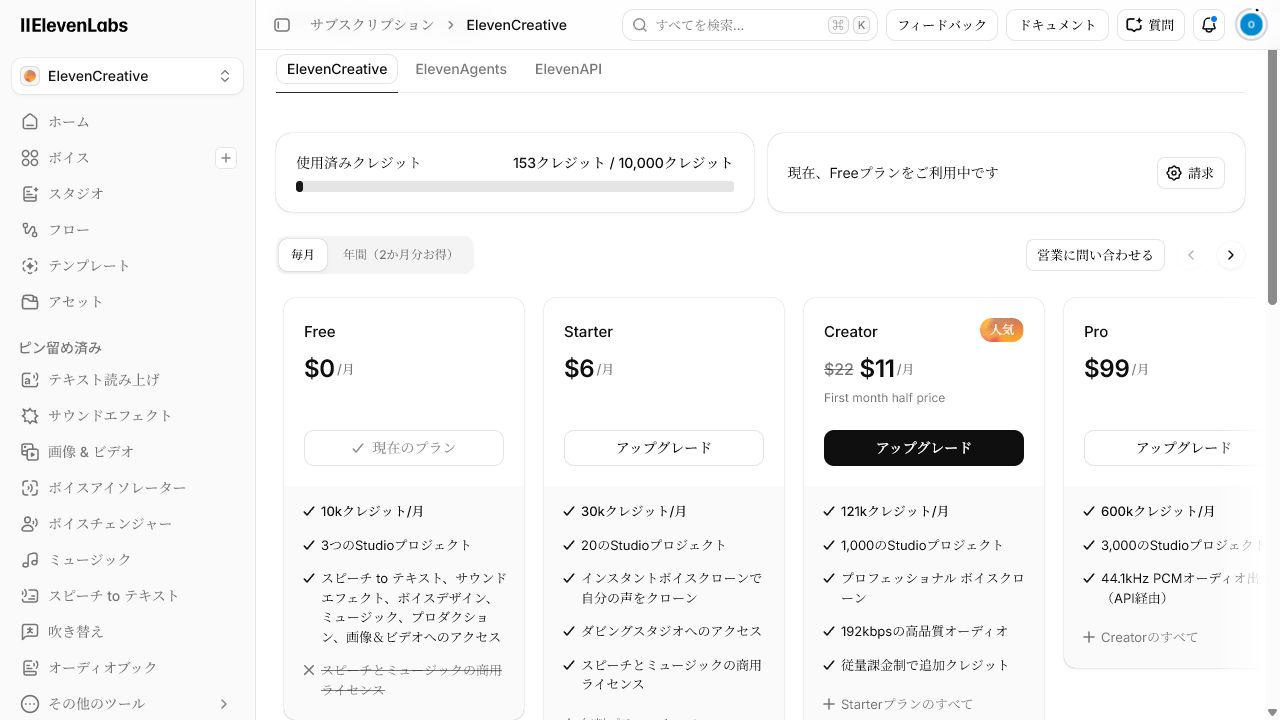
| プラン | 月額 | YouTubeでの使い方 |
|---|---|---|
| Free | $0 | 声と操作の確認だけ。商用利用不可 |
| Starter | $6 | 収益化動画を初めて作る人の入口 |
| Creator | $22 初月$11の表示あり | 毎週制作する人、対象のプレミアム音声やProfessional Voice Cloneを使いたい人 |
Starterの30,000クレジットで、動画を何本作れそう?
今回の実測では153文字が22.7秒でした。同じ読み上げ速度で単純計算すると、5分のナレーションは約2,020文字です。修正による再生成を25%見込んだ目安は次のとおりです。
| 月の投稿ペース | 原稿分 | 再生成25%込み | Starterの目安 |
|---|---|---|---|
| 5分動画 × 月4本 | 約8,100 | 約10,100 | 余裕あり |
| 5分動画 × 月8本 | 約16,200 | 約20,200 | 収まりやすい |
| 10分動画 × 月4本 | 約16,200 | 約20,200 | 収まりやすい |
| 10分動画 × 月8本 | 約32,400 | 約40,400 | 不足する可能性 |
※153文字・22.7秒という今回1回の実測から計算した概算です。声、モデル、話速、再生成回数で変わります。
- まだ1本も作っていない: Freeで100〜200文字だけ試す。
- 5〜10分動画を週1〜2本: Starterから始め、残量を確認する。
- 長尺を週2本以上、または使いたい声がCreator限定: Creatorを検討する。
使って分かった注意点
- 再生成もクレジットを使う: 一発で完成する前提にせず、台本を短い段落へ分ける。
- 好きな日本語音声が有料の場合がある: 声を決めてから対象プランを確認する。
- Freeの音声は収益化動画に使えない: 公開用の最終音声は有料契約中に生成する。
- 解約時に未使用クレジットを失う: 残量と更新日を確認してから変更する。
- 他人の声を勝手に複製しない: ボイスクローンは本人の同意と必要な権利がある素材に限定する。
よくある質問
ElevenLabsのAI音声を使うとYouTubeで収益化できませんか?
AI音声を使ったことだけで一律に収益化不可になるわけではありません。YouTubeは、独自性や価値がなく、テンプレートで量産されたようなコンテンツを問題にしています。自分で作った台本、解説、編集など、動画ごとの価値が必要です。
Freeで作った音声を収益化動画に使えますか?
使えません。ElevenLabs公式ヘルプでは、Freeで生成したコンテンツに商用ライセンスはないと案内されています。公開用の音声は、商用ライセンスを含む有料プランの契約中に生成してください。
有料期間中に作った音声は解約後も使えますか?
公式ヘルプでは、有料契約中に生成したコンテンツの商用ライセンスは契約終了後も継続すると案内されています。第三者の権利、利用規約、禁止用途を守っていることが前提です。
確認した情報
- ElevenLabs 公式料金
- ElevenLabs 生成コンテンツの商用利用
- ElevenLabs クレジットの仕組み
- YouTube チャンネル収益化ポリシー
- YouTube制作者によるElevenLabs使用レビュー
- YouTubeナレーション利用者のクレジットに関する投稿
結局、ElevenLabsが向いているのはこんな人
試してみる価値がある人
- 自分の声を出すことが理由で、動画制作が止まっている
- 静かな録音場所やマイクをすぐ用意できない
- 台本をよく直すので、録り直しの回数を減らしたい
- 顔出しなしの解説・Vlog・ショートを作りたい
まだ課金しなくていい人
- 自分の声で問題なく録音できている
- 動画を継続するか、まだ決めていない
- 使いたい日本語音声がプラン対象か確認していない
- AI音声を入れれば動画が伸びると思っている
今回の率直な結論:録音で止まるくらいなら、Freeで1本分だけ触ってみていい
今回いちばん良かったのは、「すごいAI音声が作れた」という派手な部分ではありません。台本を貼って生成を押せば、録音せずに動画へ入れられる形まで進められたことです。
YouTubeを始める前は、カメラ、編集ソフト、マイク、声、台本と、決めることが多すぎます。その中で「自分の声を録るのが嫌だ」という一つの理由だけで止まっているなら、ElevenLabsはその壁を外す道具になります。
ただし、今すぐCreatorへ入る必要はありません。今回の153文字なら、使ったのは153クレジットだけでした。まずFreeで自分の台本を一度読ませ、声と操作が合うかを確認する。それで動画を続けられそうなら、公開用の音声を作る段階でStarterを検討すれば十分です。
- 動画の冒頭100〜200文字を用意する
- Freeで音声にして、編集ソフトへ入れてみる
- 続けられそうなら商用利用できる有料プランを検討する
まずは動画冒頭の100〜200文字で試す
課金は操作と声を確認してからで大丈夫です。合わなければ、無料テストの時点でやめられます。
広告リンク:当サイトはElevenLabsの独立した紹介者で、このリンク経由の申込みにより報酬を受け取る場合があります。
ElevenLabsで短い台本を音声にするこの記事では無料版で確認できた範囲を、良かった点も制限も隠さず掲載しています。今後、別の日本語音声や有料プランを実測した場合は、結果を追記します。
道具選びで一週間止まるより、短い台本を一度読ませてみる。その結果で続けるか決めるのが、いちばん無駄の少ない始め方です。